Der RZL PDF-Manager Premium kann nicht installiert werden
Problembeschreibung
Der RZL PDF-Manager kann nicht installiert werden.
Ursache
Dieses Problem tritt auf, wenn eine der folgenden Bedingungen vorliegt: - Das RZL Kanzlei-Informations-System ist nicht im Lizenzumfang enthalten. - Beim Installieren des Druckertreibers trat ein Fehler auf (Zugriff verweigert).
Lösung
Wenden Sie folgende Methode(n) an, um das Problem zu beheben.
Lizenz erweitern
Erweitern Sie Ihre vorhandene Lizenz auf das Kanzlei-Informations-System. Setzen Sie sich dazu mit dem unserm Vertrieb in Verbindung. Support-Hotline ↗ | software@rzlsoftware.at | 07752 252-66
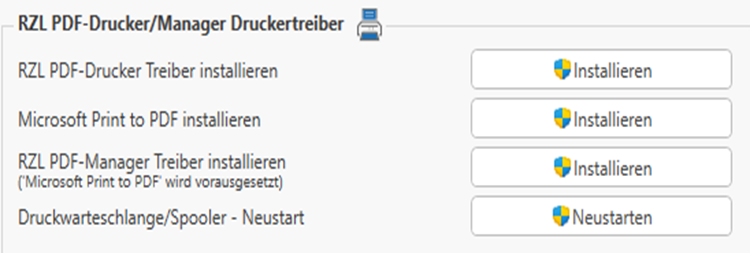
Option A: Installation über RZL Admin
- Starten Sie das Programm RZL Admin.
- Wechseln Sie zum Reiter Verwaltung.
- Unter „RZL PDF-Drucker/Manager Drucker Treiber“ finden Sie die Menüpunkte:
- Microsoft Print to PDF installieren
- RZL PDF-Manager Treiber installieren
- Druckerwarteschlange/Spooler – Neustart
Nach der erfolgreichen Installation aller Komponenten starten Sie bitte Ihren PC neu.
Option B: Manuelle Installation des RZL PDF-Manager Premium
Diese Anleitung richtet sich vorwiegend an Systembetreuer.
- Öffnen Sie Systemsteuerung -> Geräte und Drucker.
- Wählen Sie Drucker hinzufügen.
- Klicken Sie auf Der gewünschte Drucker ist nicht in der Liste enthalten.
- Wählen Sie Lokalen Drucker oder Netzwerkdrucker als Administrator hinzufügen.
- Wählen Sie Lokalen Drucker oder Netzwerkdrucker mit manuellen Einstellungen hinzufügen.
- Verwenden Sie den vorhandenen Anschluss: nul: (Lokaler Port).
- Wählen Sie den Druckertreiber:
- Hersteller: Microsoft
- Drucker: Microsoft Print To PDF
- Falls ein Fenster erscheint, wählen Sie Den derzeit installierten Treiber verwenden.
- Vergeben Sie den Namen RZL PDF-Manager.
- Schließen Sie die Installation ab.
- Öffnen Sie die Druckereigenschaften des eben angelegten Druckers.
- Wechseln Sie zum Tab Erweitert.
- Setzen Sie einen Haken bei Druckaufträge nach dem Drucken nicht löschen.
- Fertig.