Kein Zugriff auf Datendatei nach Rechnertausch
Problembeschreibung
Nach einem Rechnertausch von Einzelplätzen in Netzwerk kommt es vor, dass in der Zentralen Mandantenverwaltung (ZMV) der Eintrag Ordner unter Allgemein weiterhin als lokal ausgegeben wird. Neuere Programmversionen benötigen jedoch den Eintrag allg. Allgemein als Standard. Wenn dies nicht korrekt umgestellt wird, können folgende Probleme auftreten:
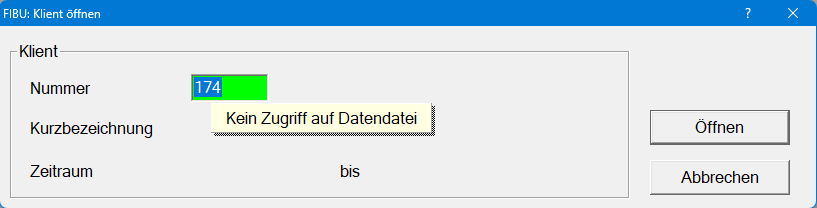
- Es erscheint die Meldung Kein Zugriff auf Datendatei beim Öffnen von Wirtschaftsjahren
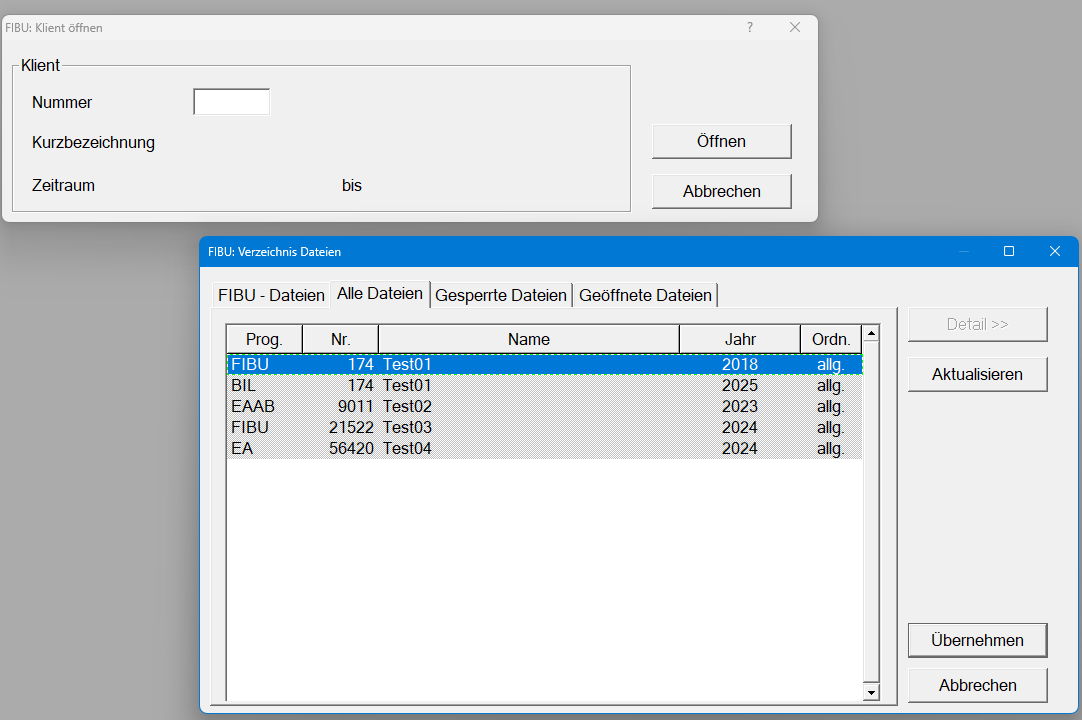
- Einträge im Datei-Verzeichnis werden ausgegraut angezeigt, mit Ordner/Ordn. Eintrag Lokal gelistet
- Wirtschaftsjahre lassen sich in den Programmen nicht mehr öffnen
Lösungswege
Repair der ZMV und Umstellung auf ZMV-Eintrag Ordner/Ord. auf „allg. Allgemein“.
Hinweis
Achten Sie darauf, dass während des Repair-Vorgangs keine Mitarbeiter Klienten bearbeiten.
Repair-Funktion der ZMV ausführen
- Öffnen Sie die Zentrale Mandantenverwaltung (ZMV)
- Navigieren Sie im Menü auf den Reiter ZMV
- Navigieren Sie zum Menüpunkt Spezialfunktionen > Repair
- Im Repair-Fenster sehen Sie die Checkboxen für Klienten und einzelne Programme (z.B Fibu, Lohn, Bil. usw.)
- Wählen Sie nur die Programme die Lizenziert sind (jene Zeilen mit einem Wert beinhalten Wirtschaftsjahre. Jene mit 0 lassen Sie aus)
- Klicken Sie auf Repair, um die interne Struktur der ZMV-Datei zu reparieren. Dabei wird der Eintrag lokal durch allg. Allgemein ersetzt
Hinweis
Weitere Informationen zum Repair entnehmen Sie bitte dem Zentrale Mandantenverwaltung Handbuch.
ZMV, Seite 13, 3.6.2 Repair ↗
Datenordner prüfen (optional, empfohlen)
- Gehen Sie zu Spezialfunktionen > Datenordner prüfen, um Datenordner und Datendateien auf Konflikte zu überprüfen.
- Schreiben Sie alle Einträge mit Datenkonflikten auf und kontaktieren Sie den RZL Support.
Hinweis
Weitere Informationen zum Repair entnehmen Sie bitte dem Zentrale Mandantenverwaltungs-Handbuch.
ZMV, Seite 13, 3.6.3 Datenordner prüfen ↗
Programme neu starten und prüfen
- Schließen Sie alle Programme und starten Sie diese anschließend neu.
- Überprüfen Sie im Datei-Verzeichnis, ob die Einträge nun unter „allg. Allgemein“ angezeigt werden.
- Stellen Sie sicher, dass:
- Die Wirtschaftsjahre wieder abrufbar sind.
- Die Meldung „Kein Zugriff auf Datendatei“ nicht mehr erscheint.
- Graue Einträge nicht mehr im Datei-Verzeichnis vorhanden sind.
Hinweise & Tipps
- Führen Sie die Reparatur bitte ausschließlich in der ZMV durch. Änderungen direkt im Dateisystem (z. B. über den Windows Explorer) können zu weiteren Problemen führen.
- Sollten weiterhin Zugriffsprobleme bestehen, überprüfen Sie bitte die Zugriffsrechte auf den Datenordner und stellen Sie sicher, dass diese korrekt eingestellt sind.